Jumat, 27 Mei 2011

Resetter Epson Stylus Office T1100

Kemarin ada yang request tutorial reset printer Epson Stylus Office T1100, terus terang Saya belum sempat untuk mencobanya karena belum pernah ada costumer yang membawa printer Epson tipe tersebut, tapi untuk software reseternya Saya ada dan caranya pun hampir sama seperti software resetter Epson tipe lainnya. Bagi Anda yang kemarin request software resetter Epson Stylus Office T1100 ini silahkan Anda download dan coba softwarenya, berikut preview tampilan softwarenya...

Anda Download dulu Software Resetter nya, untuk download softwarenya silahkan klik disini

Berikut gambar Preview software resetternya :


Cara mengoprasikannya hampir sama dengan resetter printer Epson L100, untuk membaca artikel tutorial cara reset printer Epson L100 silahkan klik disini

Semoga Membantu ........

Selasa, 24 Mei 2011

Cara Mengatasi Microsoft Office 2007 Stop Working di Windows7 dan Vista

Kemarin Saya menemukan permasalahan pada Mocrosoft Office 2007, masalahnya adalah error dengan menampilkan pesan stop working, dan biasanya pesan tersebut muncul ketika kita membuka file atau waktu hendak menutup office. Hal ini biasanya terjadi di Microsoft Word dan Excel pada Operating System Windows 7 dan Windows Vista. Jika Anda mengalami permasalahan diatas, berikut adalah cara memperbaikinya

Untuk Masalah Pada Microsoft Word 2007
  1. Buka aplikasi registry editor bernama regedit.exe, caranya klik pada Start dan ketik “regedit” di kolom pencarian dan tekan enter.
  2. Cari Key HKEY_CURRENT_USER \ Software \ Microsoft \ Office \ 12,0 \ Word \ Data
  3. Klik kanan mouse pada “Data” folder dan hapus folder tersebut.
  4. Tutup regedit dan restart Windows 
  5. Setelah Widows di restart seharusnya Microsoft Word-nya sudah dapat digunakan normal kembali
Untuk Masalah Pada Microsoft Excel 2007
  1. Buka aplikasi registry editor bernama regedit.exe, caranya klik start dan ketik “regedit” di kolom pencarian dan tekan enter.
  2. Cari key berikut:  HKEY_LOCAL_MACHINE\SOFTWARE\Microsoft\Office\ Excel\Addins\BtOfficeAddin.BtOfficeIntegration.1
  3. Edit data dengan nama “LoadBehavior”, rubah menjadi “0″ (seharusnya nilai awalnya tidak sama dengan nol)
  4. Tutup regedit dan Restart Windows
  5. Setelah Windosw di restart seharusnya Microsoft Excel nya sudah dapat digunakan dengan normal
Semoga Bermanfaat .......

Senin, 23 Mei 2011

Cara Cek harddisk dengan HDD Sentinel

undefined
Bahasan kali ini adalah tentang Cara cek harddisk menggunakan program harddisk sentinel. Program ini sudah Saya coba gunakan untuk mendeteksi harddisk secara cepat dan akurat. Ok mari kita simak bersama.....

Mungkin diantara anda pernah mengalami windows rusak, kemudian windows anda install ulang lagi dari awal dan kelihatan windows berjalan dengan normal tanpa masalah. Akan tetapi setelah sekitar 1 minggu atau bahkan kurang, windows anda rusak lagi, padahal baru di install. Jika anda menemui hal ini, kemungkinan kerusakan adalah di harddisk yang sudah berkurang kondisi fisiknya. Ciri–ciri lainnya adalah windows berjalan lambat bahkan sangat lambat, walaupun spesifikasi mainboard, processor dan RAM cukup memadai.

Berikut ini akan diberikan untuk cara cek harddisk secara cepat dan akurat :
Download program HDD Sentinel. Kebetulan softwarenya adalah yang versi under DOS, karena lebih cepat prosesnya dan bisa untuk cek harddisk SATA. File hasil download berbentuk iso, jadi Anda bisa langsung burning file tersebut ke CD.
Silahkan klik Link HDD Sentinel versi DOS di bawah ini :
http://www.ziddu.com/download/15098999/hdsdos_cd.zip.html

Cara Cek harddisk dengan HDD Sentinel :
  1. Masukkan CD Hdd Sentinel ke CDROOM  
  2. Setting BIOS komputer anda agar CDROM bisa booting di urutan pertama, kemudian simpan dan keluar dari BIOS. 
  3. Kemudian komputer akan langsung booting dari CD dan HDD Sentinel akan langsung melakukan cek harddisk anda. 
  4. Hasil akan langsung terlihat dalam prosentase.


undefined

undefined


Health : kalau angkanya di bawah 100%, biasanya harddisk sudah mengalami masalah (mau rusak) dan biasanya windows sudah tidak stabil dan lambat. Jadi anda dapat menyarankan ke konsumen atau diri anda sendiri, untuk segera membackup data dalam harddisk tersebut, karena harddisk sudah rawan rusak dan data bisa hilang. Dan sebisa mungkin harddisk segera diganti dengan yang OK. Harddisk yang bagus kondisi Health : 100%

Perf : adalah kondisi file simpanan di harddisk tersebut, jadi bukan kondisi fisiknya.

Power On : menunjukkan berapa lama harddisk itu sudah digunakan.

Temp : menunjukkan suhu harddisk.

Oya, program hdd sentinel ini dilengkapi juga dengan indikator warna :
Hijau : kondisi bagus.
Kuning : kondisi waspada / kurang bagus.
Merah : kondisi rusak

Demikian cara cek harddisk secara cepat dan akurat, semoga bermanfaat.....
Sumber : Eko Hasan

Cara Login Administrator di Windows 7 dan Vista

Postingan kali ini adalah mengenai Cara Login Administrator di Windows 7 dan Vista. Banyak orang yang sudah tahu bagaimana cara login administrator di windows sebelum vista dan windows 7, yaitu windows XP. Terus bagaimana Cara Login Administrator di Windows 7 dan Vista. Apakah account Administrator juga ada di windows 7 dan vista ?

Windows 7 dan Vista sebenarnya juga punya account Administrator, akan tetapi karena account Administrator tersebut tidak aktif (defaultnya), maka kita tidak akan bisa menggunakannya sebelum account Administrator tersebut di aktifkan. Dengan aktifnya account administrator tersebut, maka kita akan bisa login ke Administrator.


Bagamana Cara Login Administrator di Windows 7 dan Vista ?

Cara Mengaktifkan Account Administrator di Windows 7 dan Vista :

Pertama, Login sebagai account user yang biasa Anda pakai. Kemudian jalankan perintah Command Prompt sebagai administrator di windows 7 / Vista dengan mengklik kanan dan memilih "Run as administrator".


Sekarang ketik perintah berikut:
net user administrator /active:yes


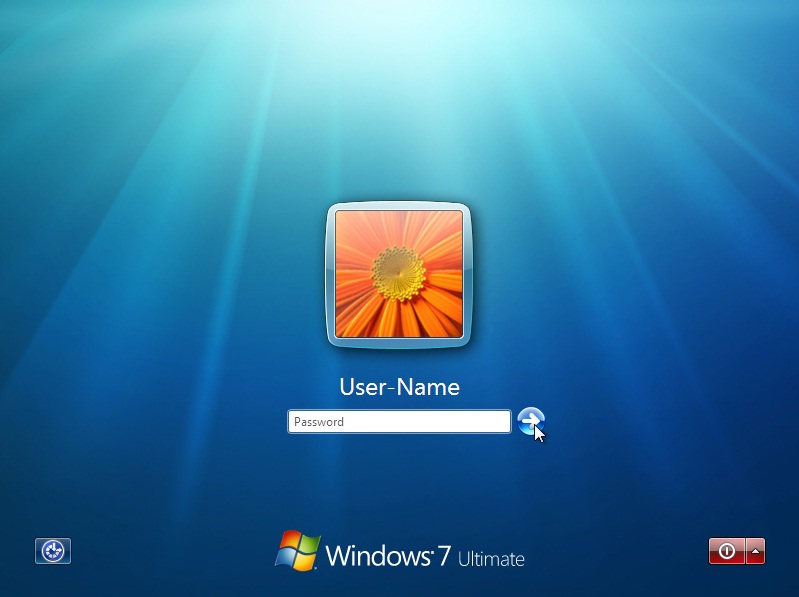
Anda akan melihat pesan bahwa perintah berhasil diselesaikan. kemudian Log out, dan sekarang Anda akan melihat account Administrator sebagai pilihan. (Catatan : screenshot ini dari Windows Vista, tapi ini bekerja juga di Windows 7)


Kemudian untuk login Administrator di Windows 7 / Vista ini, Anda bisa langsung klik account Administrator yang tampil.

Catatan : Account Administrator ini belum terpassword jadi Anda bisa langsung login Administrator tanpa password.

Kemudian bagaimana caranya agar Accoun Administrator ini tidak tampil lagi?

Cara Menonaktifkan Account Administrator di Windows 7 dan Vista :

Pertama, Login sebagai account user yang biasa Anda pakai. Kemudian jalankan perintah Command Prompt sebagai administrator di windows 7 / Vista dengan mengklik kanan dan memilih "Run as administrator".

Sekarang ketik perintah berikut:
net user administrator /active:no


Account Administrator sekarang akan dinonaktifkan, dan tidak akan muncul lagi pada layar login windows 7 dan Vista.

Selamat mencoba.....

Sumber : Eko Hasan

GIF Resizer

Kesempatan kali ini Saya akan berbagi software sederhana tapi manfaatnya cukup membantu buat merubah ukuran file gambar format GIF. Selain freeware juga ukuran file software GIF Resizer ini sangat kecil, simpel dalam mengoperasikannya dan menariknya software GIF Resizer ini bersifat portabel, jadi Anda tidak perlu meng install software ini jika ingin mencoba menggunakannya, tinggal langsung dijalankan dengan cara meng klik dua kali filenya.

Berikut preview tampilan softwarenya :


Bagi Anda yang mau mencoba software ini silahkan diwnload disini
Semoga bermanfaat.... selamat mencoba...

Jumat, 29 April 2011

Cara Format Ulang atau Install Ulang (Recovery) Sony Vaio

Seperti telah kita ketahui, bahwa sejak 2005 setiap produk Sony VAIO tidak lagi disertai dengan CD installer atau CD driver bawaan. Karena untuk operating system dan driver-drivernya sekarang tersimpan di hard disk (bundling software) dalam partisi tersembunyi. Dan logikanya, bila kita mau format ulang laptop VAIO, sekarang menjadi lebih mudah karena tidak perlu lagi proses install dengan menggunakan CD-CD yang buanyaaak itu (bikin repot kan!). Tetapi cukup dengan satu langkah mudah (one touch solution), maka semua langsung dikerjakan secara otomatis dan lansung ter-install operating system dan driver-drivernya. Langkah mudah itu disebut Recovery, Recovery atau format ulang di laptop Sony VAIO bisa dilakukan dengan cara berikut 

Langkah-langkah untuk format ulang atau recovery menggunakan akses ‘booting’ disertai menekan F10 :
  1. Nyalakan atau Restrat laptop Anda.
  2. Dalam posisi ‘booting’ ketika mau masuk windows, tekan F10 (prosesnya sama ketika kita mau masuk bios dengan menekan F2).
  3. Akan muncul di bios: ‘Windows Loading File’.
  4. Lalu muncul tulisan ‘Edit Boot Option’.
  5. Lalu muncul jendela VAIO Recovery Center seperti pada gambar no.2 di atas.
  6. Selanjutnya pilih ‘Restore Complete System’.
  7. Tekan ‘Start’ dan tekan ‘next-next’ terus. 
  8. Lalu muncul beberapa pilihan contreng, INGAT!…abaikan saja, dan contreng ‘Skip’ lalu tekan ‘Next’.
  9. Lalu muncul pilihan untuk memulai proses Recovery, dan ingat di sana Anda harus mencontreng ‘I understand’,
  10. Dan selanjutnya tekan ‘Start’ untuk mulai.
Selamat Mencoba .............

Rabu, 27 April 2011

Internet Download Manager (IDM ) 6.04 Full Version

Internet Download Manager atau biasa di panggil dengan IDM baru saja merilis versi terbarunya, yakni Internet Download Manager 6.04 Full (IDM 6.04 Full). Bagi Anda yang senang download-download file dari internet mungkin mau mencoba versi baru dari Internet Download Manager (IDM) ini.


 Version 6.04 is available (Dec/21/2010) :
What is new in version 6.04?
§ Improved downloading of videos in web players. IDM's "download this video"
§ panel will appear on more number of popular sites.
§ Added full support for 64-bit browsers
§ Completely revised advanced browser integration. Improved IDM integration
§ into Google Chrome, Opera, and other browsers. Fixed compatibility
§ problems with these browsers. Added download panel for these browsers. 
Cara Installasi : 
  1. Download Filenya, Silahkan Anda klik disini 
  2. Kemudian Extrak dan buka folder hasil ekstraknya
  3. Jalankan setup dengan cara double kilik file setup sampai dengan selesai, Lihat gambar dibawah :


 Cara Crack IDM 6.04 (Biar jadi full) :
  • Close/Exit IDM dari sytem tray, lihat gambar dibawah :

  •  Copy file crack idm yang ada di folder crack dan paste kan ke folder C:/ Program Files Internet Download Manager, Lihat gambar di bawah :


  • Jalankan regkey, dengan cara klik 2 kali file regkey kemudian klik ok/yes, lihat gambar dibawah :


  • Untuk Cek berhasil atau tidaknya silahkan buka IDM lalu klik help dan klik about IDM, lihat gambar dibawah :

  •  Kemudian akan di tampilkan Produk Licensinya seperti gambar dibawah berikut :

  • Jika sudah terlihat seperti gambar diatas berarti Anda sudah berhasil .......
Selamat Mencoba ...........